
AD2-S-X3 上位机使用说明书
AD2-S-X3 上位机使用说明书,含原始资料中的参数、图示与说明。
B en e w a k e Li D A R V ie w e r
上位机使用说明
1 简介
1.1 目的
本文旨在说明 Benewake LiDAR Viewer 上位机(以下简称 BLV)的基础功能、操作方法及注意事项。
1.2 系统介绍
BLV 是 AD2 激光雷达配套使用的上位机程序,主要用于实时显示、录制和播放点云数据。BLV 基于 Windows 10 平台编译,推荐在 Windows 10 及以上系统安装、使用。
1.3 术语和缩写词
| 术语与缩写词 | 含义 |
|---|---|
| IP | 雷达通讯使用的网络协议地址 |
| MDOP | 主数据传输端口 |
| DCSP | 设备控制指令传输端口 |
| DSOP | 设备状态信息传输端口 |
| *.pcd | 上位机保存点云数据的一种文件格式,可直接使用上位机读取播放 |
| *.csv | 上位机保存点云数据的一种文件格式,可直接用 Excel 或 Word 查看 |
| *.pcap | 上位机保存点云数据的一种文件格式,可直接使用上位机读取播放 |
表1 术语与缩写词
1.4 使用前注意事项
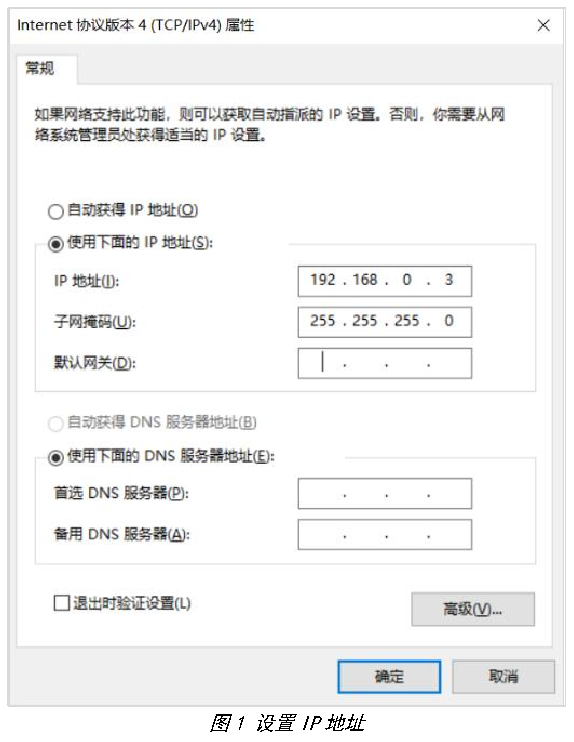
1. 使用雷达前,需先更改电脑 IP 地址。
网络和 Internet → 以太网 → 更改适配器选项 → 属性 → Internet 协议版本 4 (TCP/IPv4),设置主机 IP 地址,与雷达 IP 地址保持在同一网段(即 0 网段),子网掩码 255.255.255.0 ,本说明使用的主机 IP 地址为 192.168.0.3 (最后一个字节不和所连设备 IP 一致即可)。
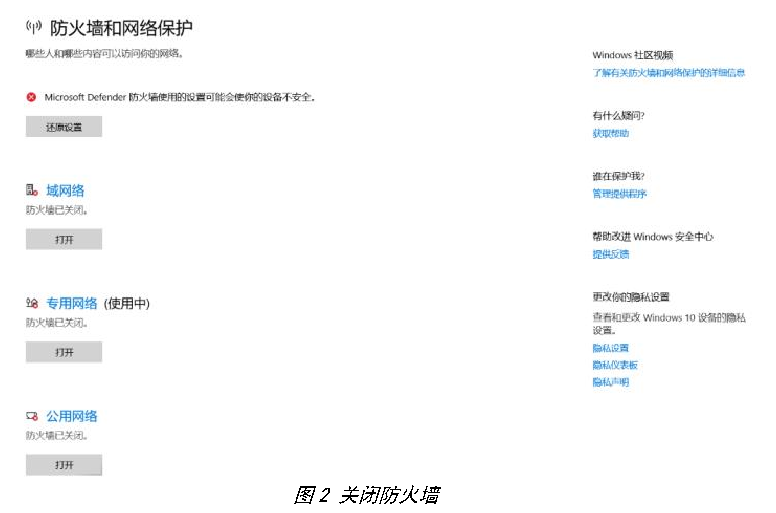
2. 请确认已关闭电脑防火墙(此为非必选项:如未能正常连接,请再尝试此步骤关闭防火墙)。
控制面板 → 系统和安全 → Windows Defender → 启动/关闭 Windows Defender 防火墙。
2 文件结构
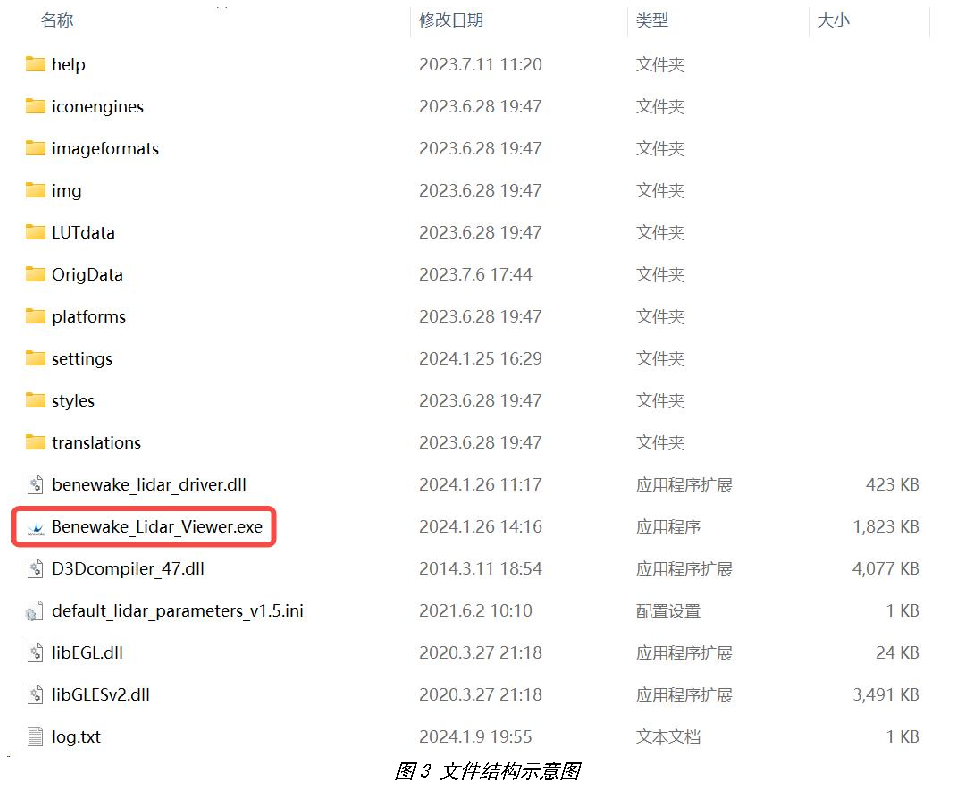
BLV 文件结构(部分文件)如图所示,双击 Benewake_LiDAR_Viewer.exe 即可打开上位机程序。
3 界面介绍
BLV 主界面如下图所示:
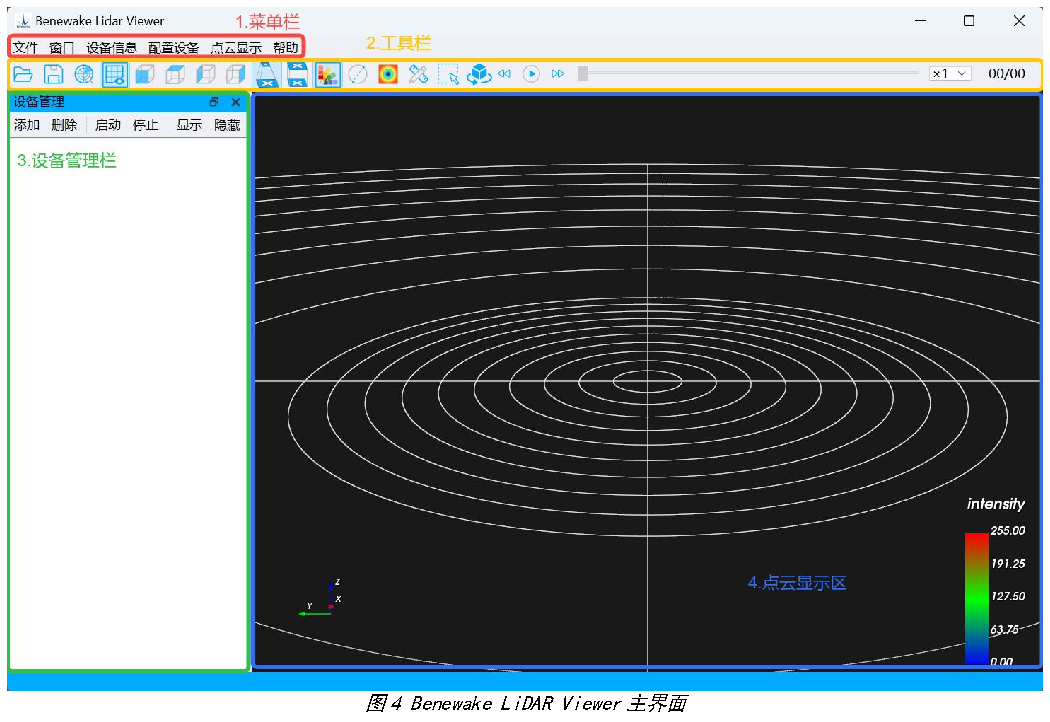
1. 菜单栏:基础配置选项 2. 工具栏:基础功能选项,具体功能如下表:
| 图标 | 功能 | 图标 | 功能 |
|---|---|---|---|
| 回放 *.PCD 文件 | 正射投影 | ||
| 保存*. PCD 文件(从雷达) | 显示色相指示图 | ||
| 搜索当前网络中的设备 | 设置点尺寸 | ||
| 显示刻度 | 测距 | ||
| 正视图 | 框选 | ||
| 俯视图 | 漫游旋转 | ||
| 左视图 | 播放 | ||
| 右视图 | 暂停 | ||
| 透视投影 | |||
表2 工具栏图标含义 3. 设备管理栏:管理设备增删,控制设备启停,显示设备信息及连接状态等。
4. 点云显示区:显示实时点云或播放点云数据文件。
4 功能介绍
4.1 点云显示及图像调整
4.1.1 点云显示
1. 请先根据 1.4 章节做好使用前配置。
2. 打开 BLV 应用程序,共有两种方法添加雷达: 【方法一】 (1)点击设备管理栏 → 添加按钮,设置雷达的 IP、PORT、DSOP。
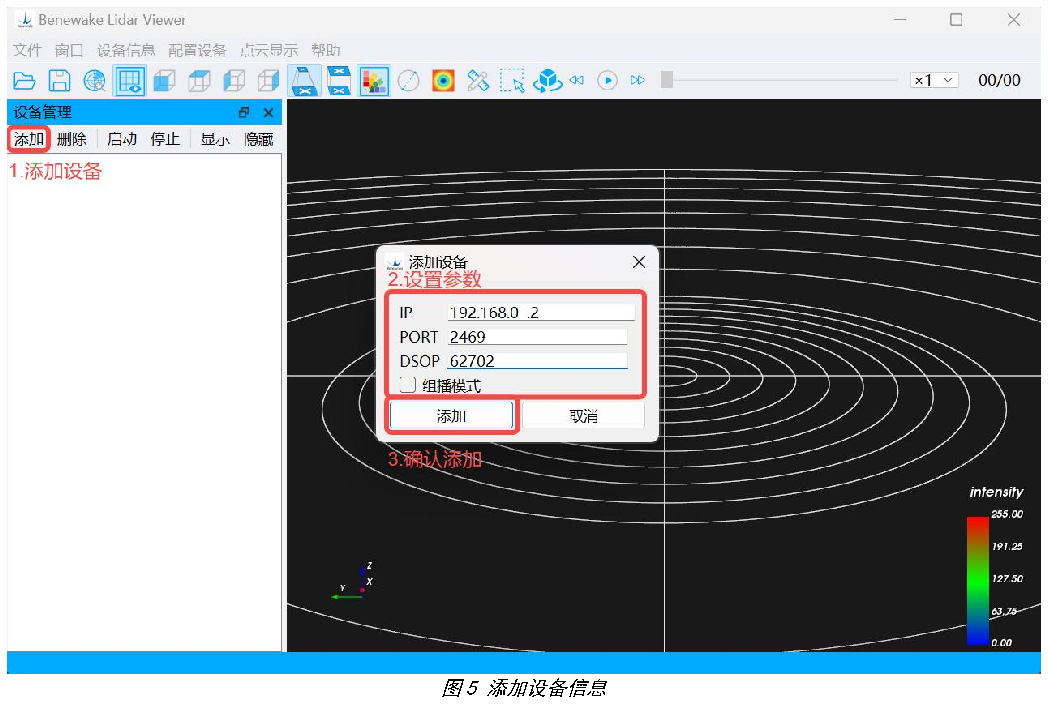
一般情况下,参数设置如下表所示:
| 参数项 | 参数值 |
|---|---|
| IP | 192.168.0.2 |
| PORT | 2469 |
| DSOP | 65000 |
| 组播模式 | 不勾选 |
表3 雷达添加参数设置 (3)最后确认添加即可。
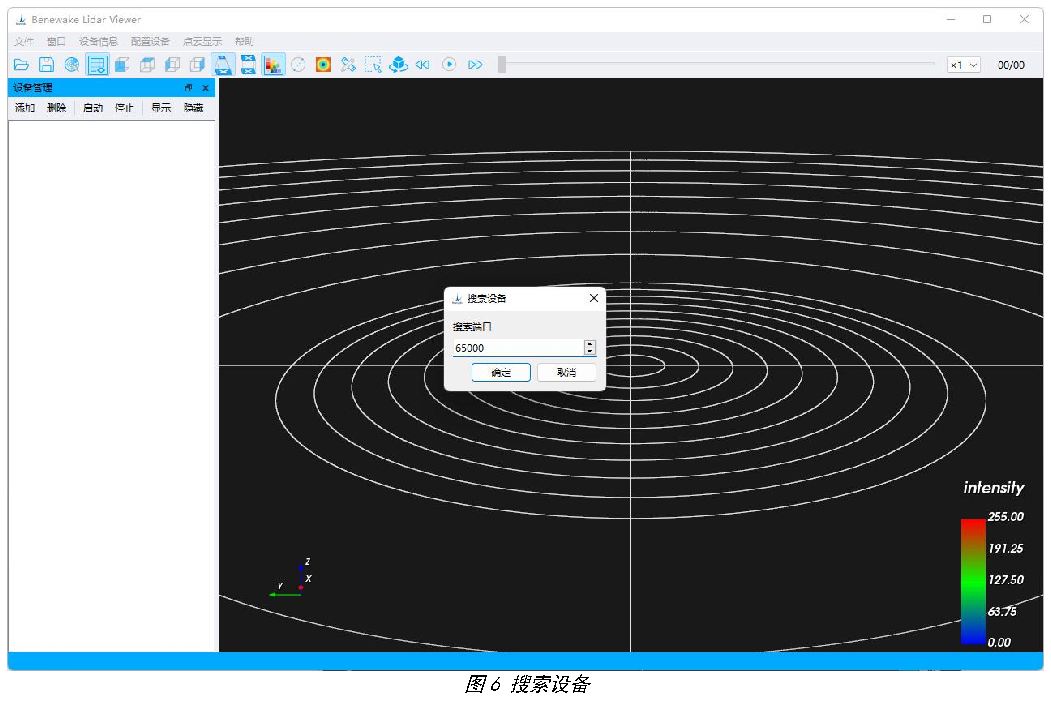
【方法二】 (1)点击工具栏中的图标,搜索设备(搜索端口为 65000),如图所示,点击确定即可完成添加。
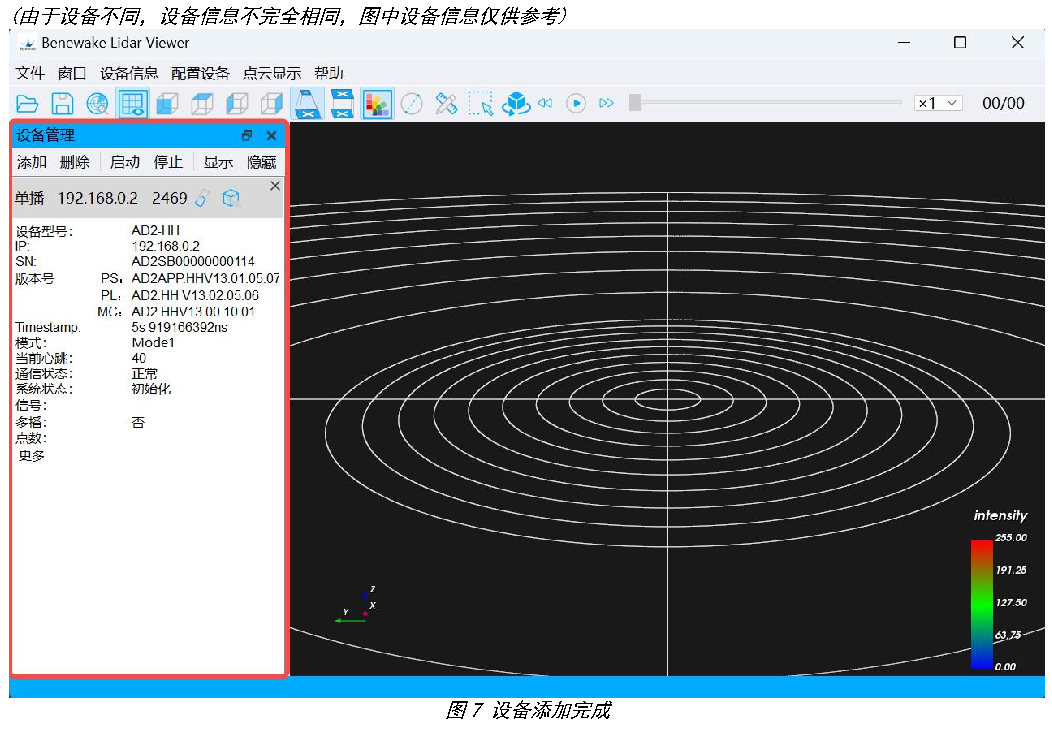
(2)完成添加后,会在设备管理栏显示设备信息,如下图所示:
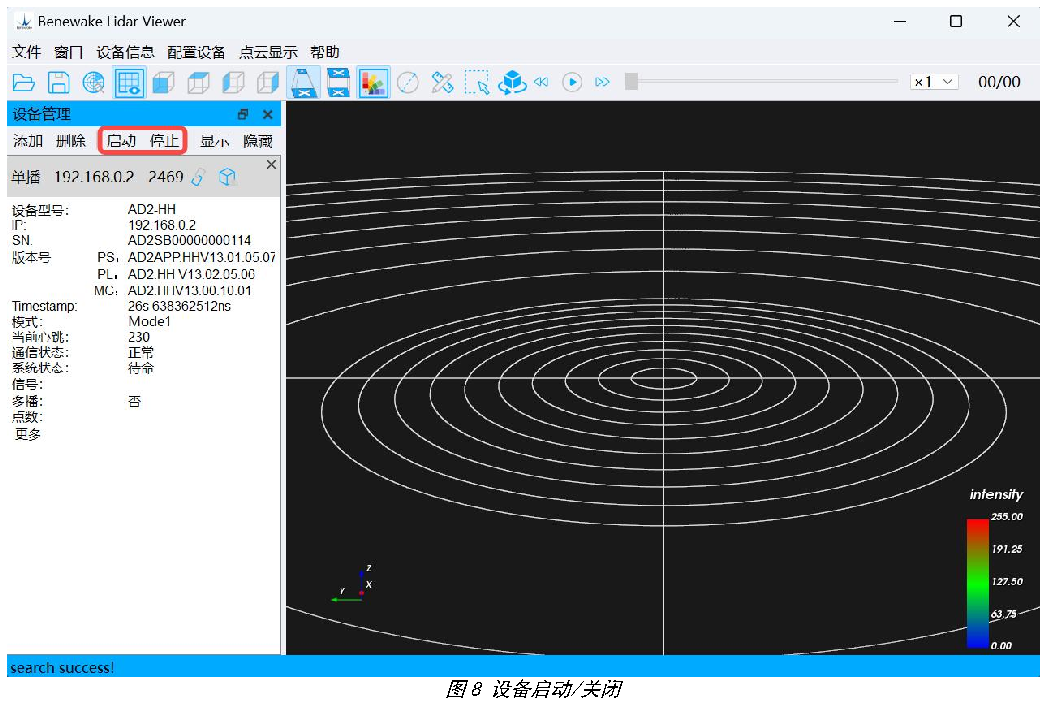
启动雷达
完成设备添加步骤后,即可点击设备管理栏 → 启动按钮,稍等片刻,即开始获取点云数据, 并在点云显示区实时显示。点击停止按扭可使雷达停止工作。
4.1.2 点云图像调整
1. 点云图像调整:如图中红框圈中区域,
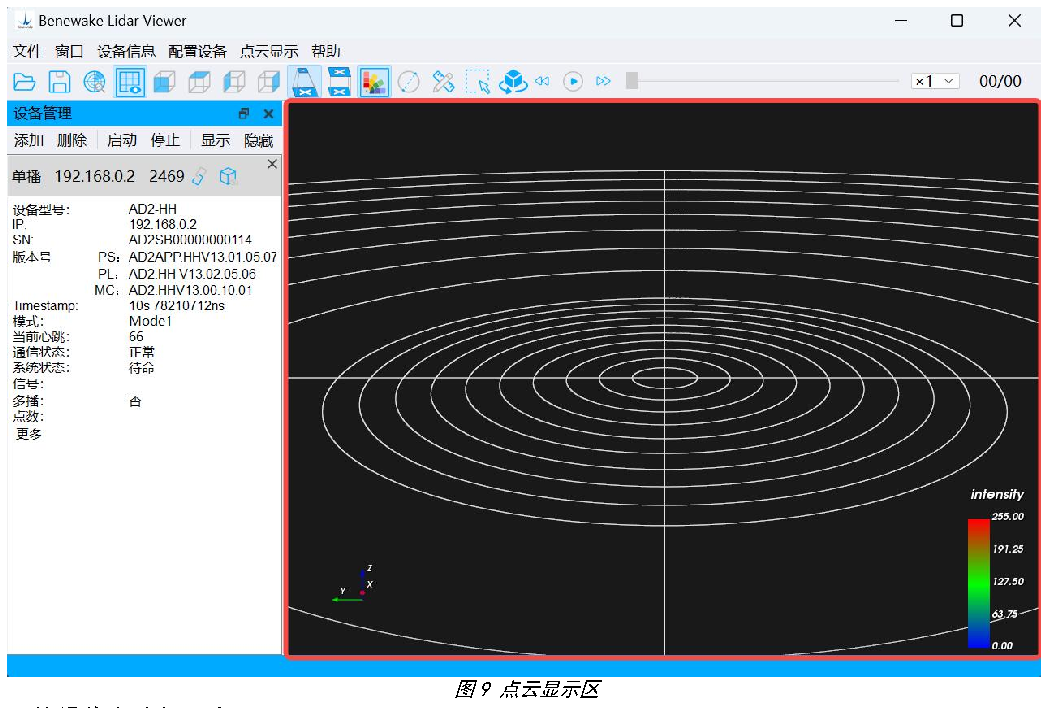
具体操作方法如下表:
| 调整效果 | 操作方法 |
|---|---|
| 改变点云图像观看角度 | 按住鼠标左键,向不同方向拖拽 |
| 放大/缩小点云图像 | 滑动鼠标滚轮 |
| 整体移动点云图像 | 按住鼠标滚轮(中键),向不同方向拖动 |
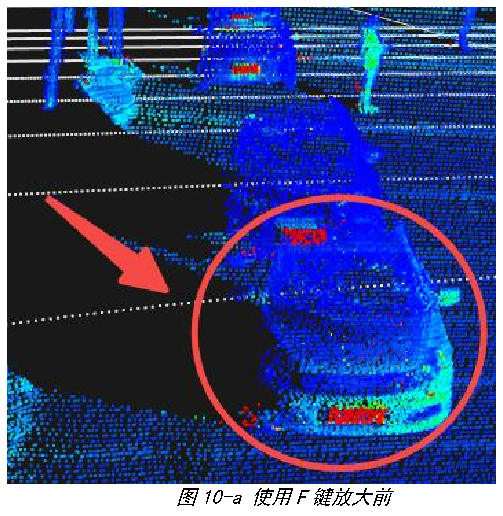
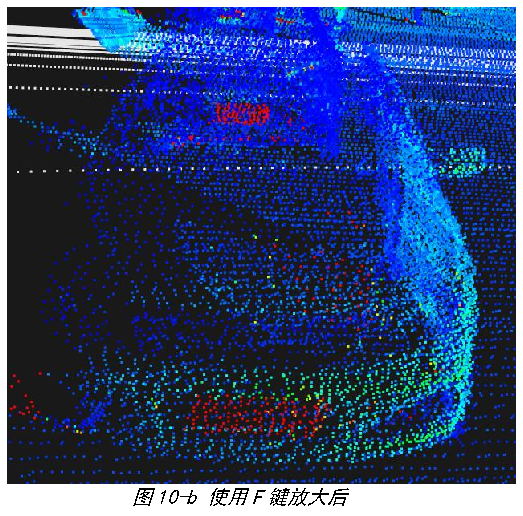
表4 点云图像调整方法注意:当使用鼠标滚轮无法继续放大点云图像时,可通过点击键盘上的 F 键 ,继续放大点云图像。此时,点云图像会以鼠标悬停位置为中心继续放大:
2. 视角调整: 在工具栏中选择下列图标可对点云图像显示视图进行调整,或在菜单栏 → 点云显示 → 设置视角中进行调整。
| 图标 | 功能 |
|---|---|
| 正视图 | |
| 俯视图 | |
| 左侧视图 | |
| 右侧视图 |
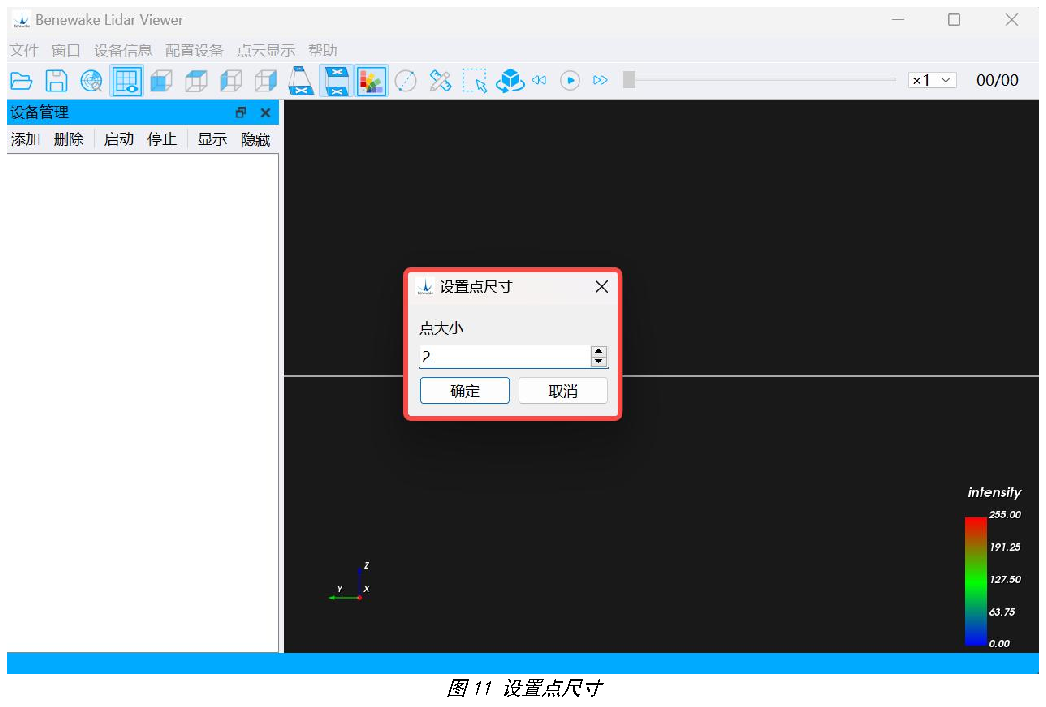
表5 视角调整 3. 点尺寸调整:点击工具栏中的图标,即可改变点的尺寸大小,点击后会出现如下图所示的弹窗(或在菜单栏 → 点云显示 → 设置点尺寸中进行设置)。点尺寸范围为 1~10, 一般默认设置为 2。
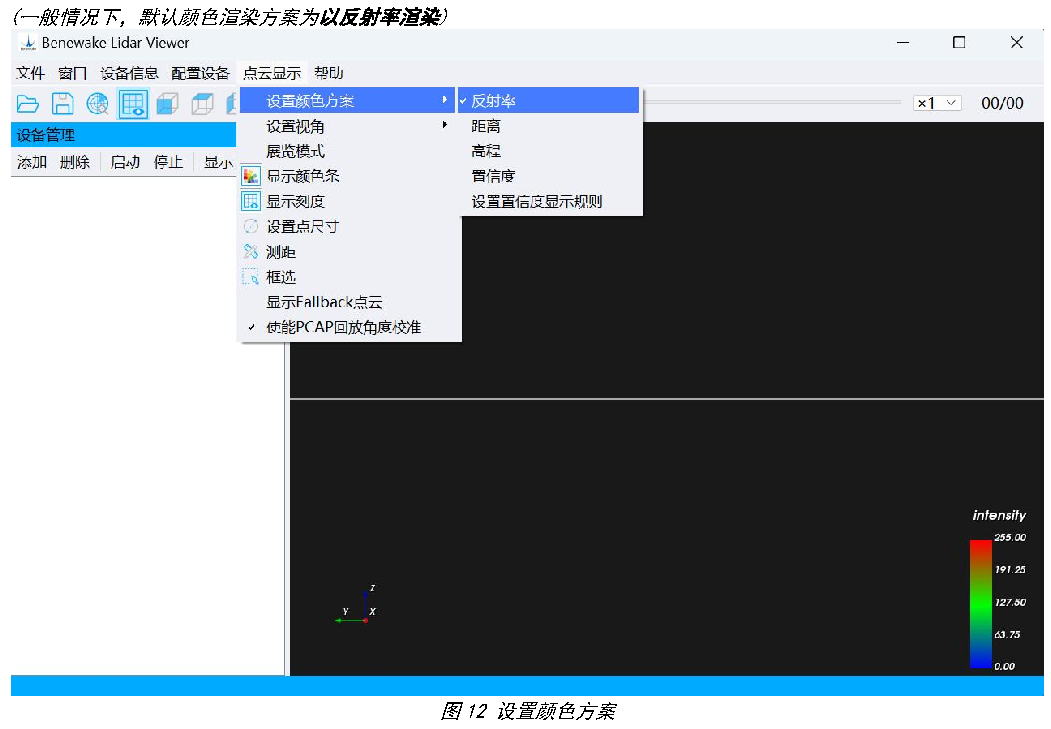
3. 设置颜色方案:在菜单栏 → 点云显示 → 设置颜色方案 ,可根据反射率、距离、高程来渲染点云图像:
4.2 录制与播放点云数据
4.2.1 录制与播放 *.PCD 文件
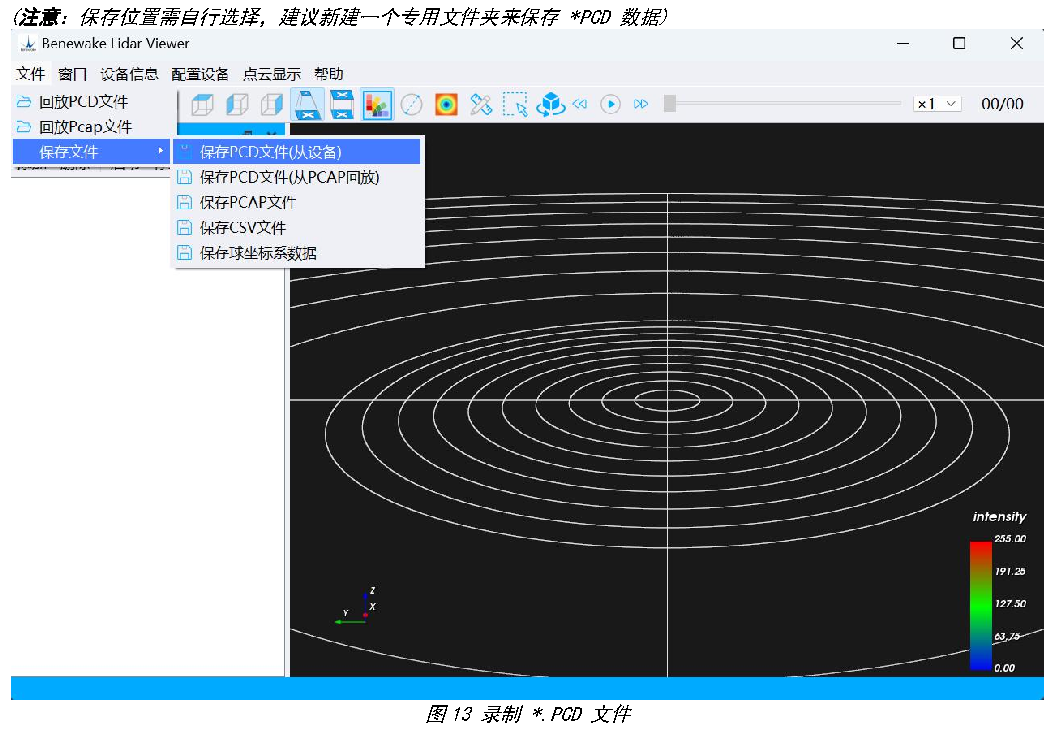
1. 点击菜单栏 → 文件 → 保存文件 → 保存 PCD 文件(从设备) ,选择保存路径,开始录制(或点击工具栏图标)。如果需要结束录制,点击菜单栏 → 文件 → 保存文件 → 停止保存 PCD 文件(从设备) 选项,可停止录制(或点击工具栏图标)。
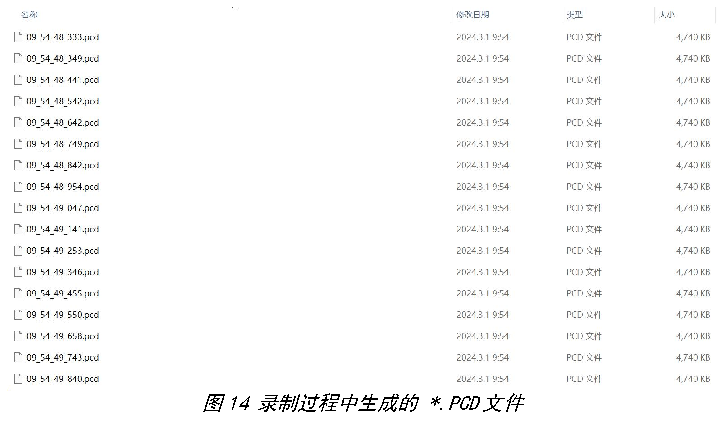
2. 开始录制后,可在设置的保存路径下找到生成的 *.PCD 文件,即为相应的点云数据,文件会根据时间戳命名。
3. 点击菜单栏 → 文件 → 回放 PCD 文件选项(或点击工具栏中的图标),找到已设置的保存路径,稍等片刻后,点击工具栏中的图标,即可在点云显示区回放 *.PCD 文件。
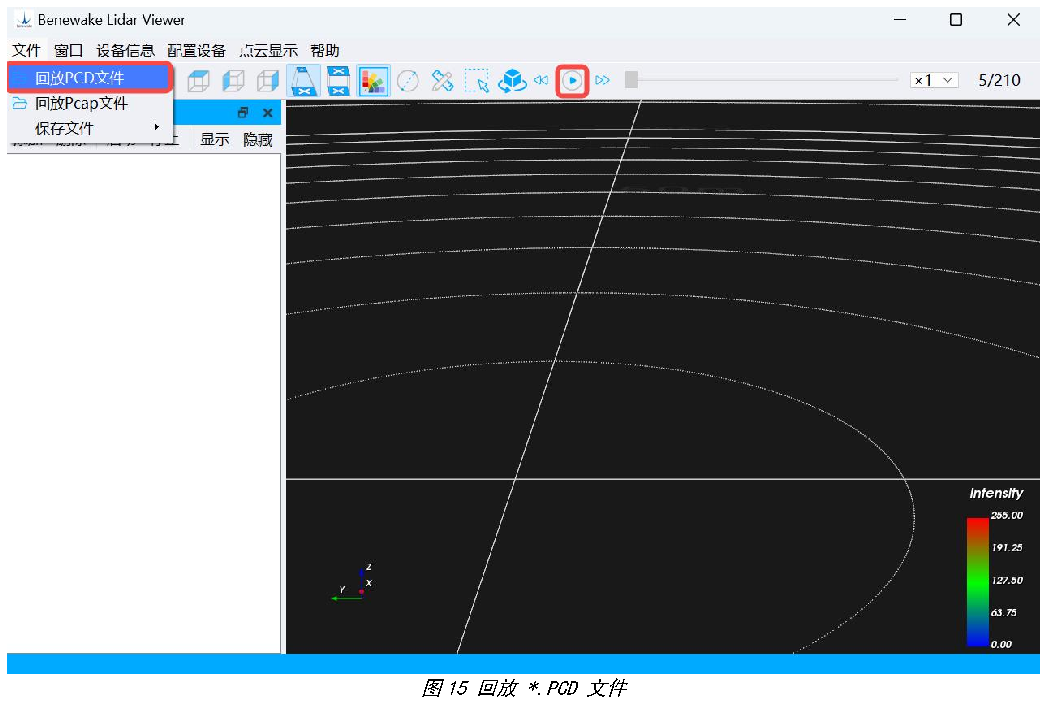
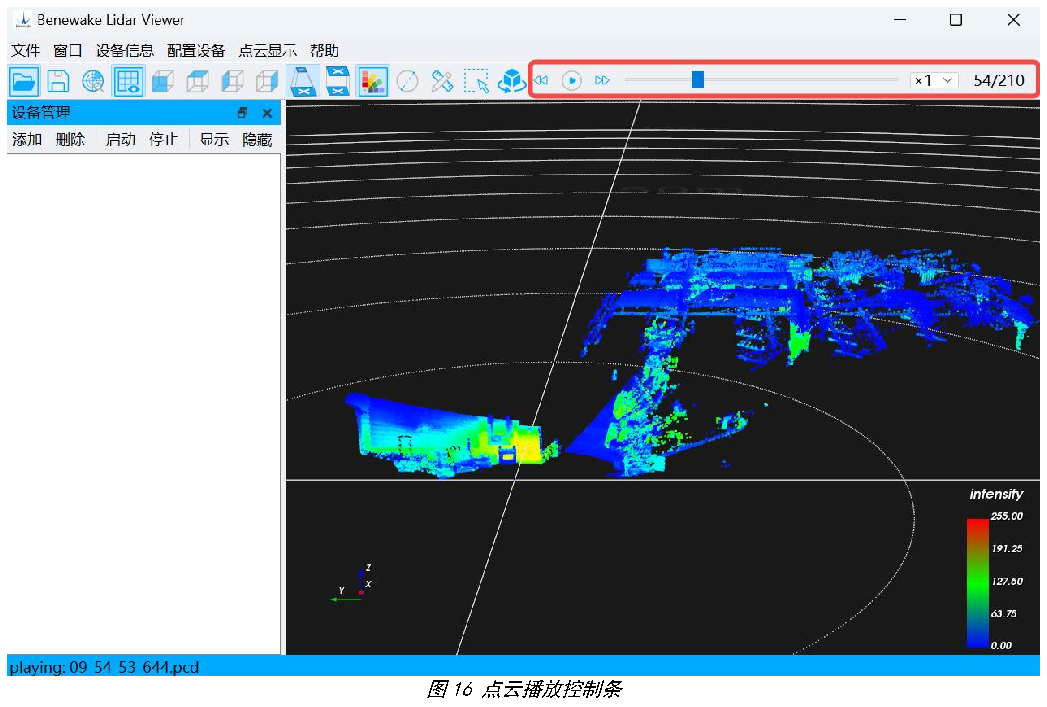
4. 开始回放后, 图标会变为图标,点击可随时暂停播放数据。并且可以通过拖动进度条来查看想要重点分析的点云数据。
4.2.2 录制与播放 *.PCAP 文件
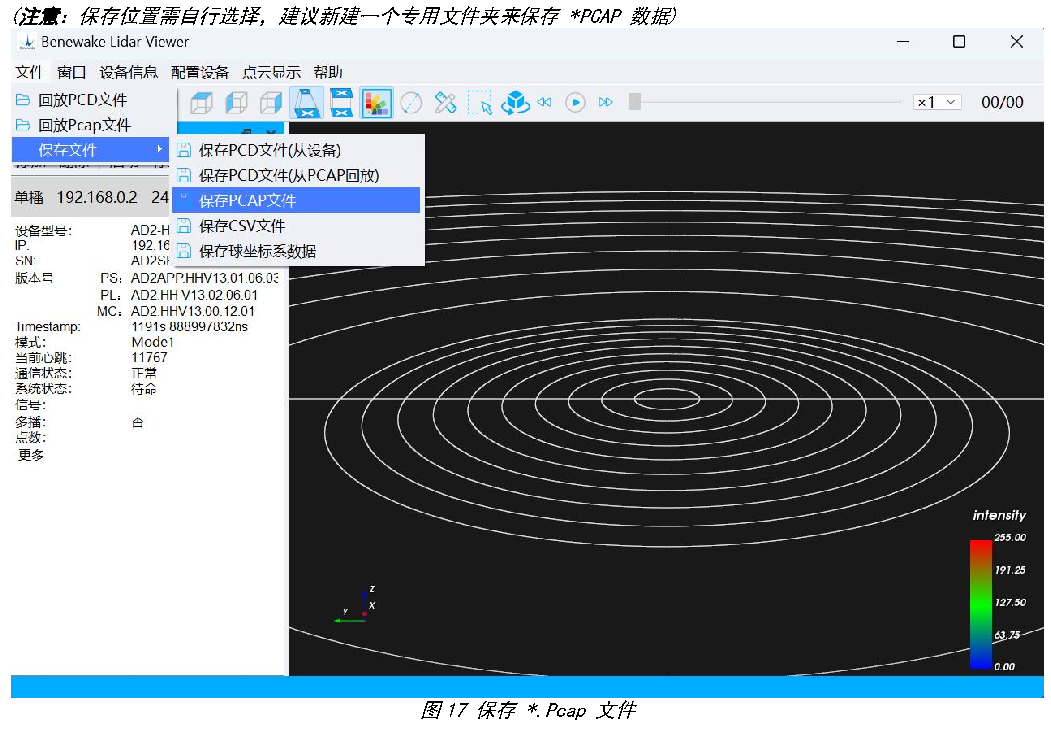
1. 点击菜单栏 → 文件 → 保存文件 → 保存 PCAP 文件选项,选择保存路径,设置文件名, 开始录制。如果需要结束录制,点击菜单栏 → 文件 → 保存文件 → 停止保存 PCAP 文件选项,可停止录制。若成功停止录制,会有弹窗提示保存成功。
2. 点击菜单栏 → 文件 → 回放 PCAP 文件选项,选择保存完成的 *.PCAP 文件,稍等片刻后,会有弹窗提示导入文件成功。点击工具栏中的图标,即可在点云显示区回放 *.PCAP 文件。
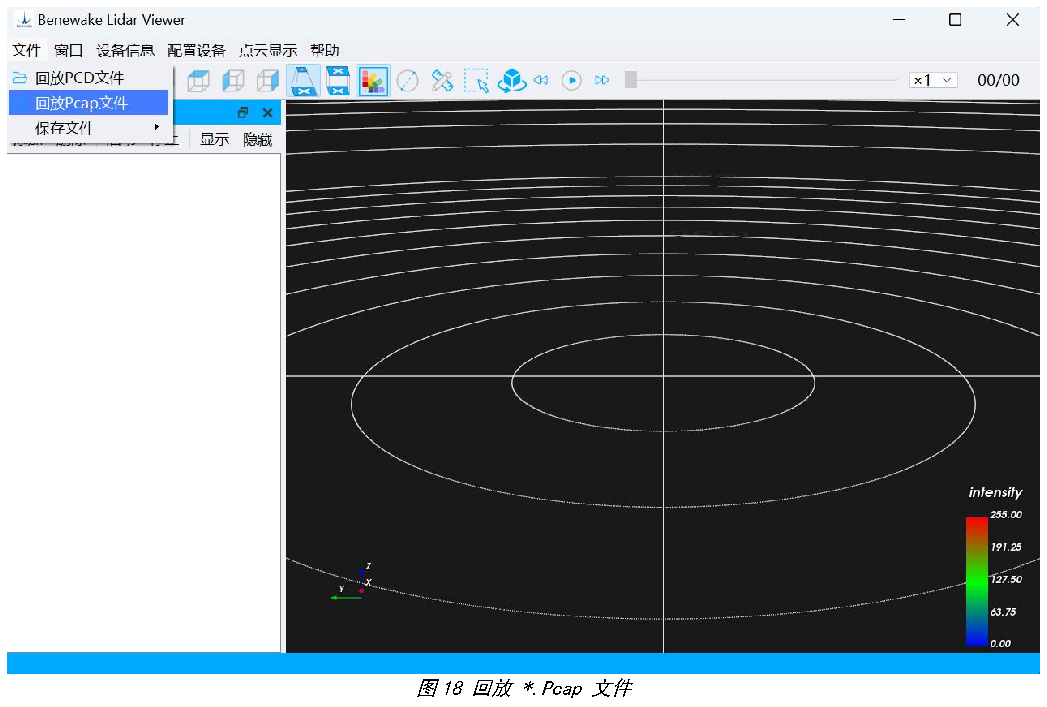
3. 后续操作与回放 *.PCD 文件相同。
4.2.3 保存 *.CSV 文件
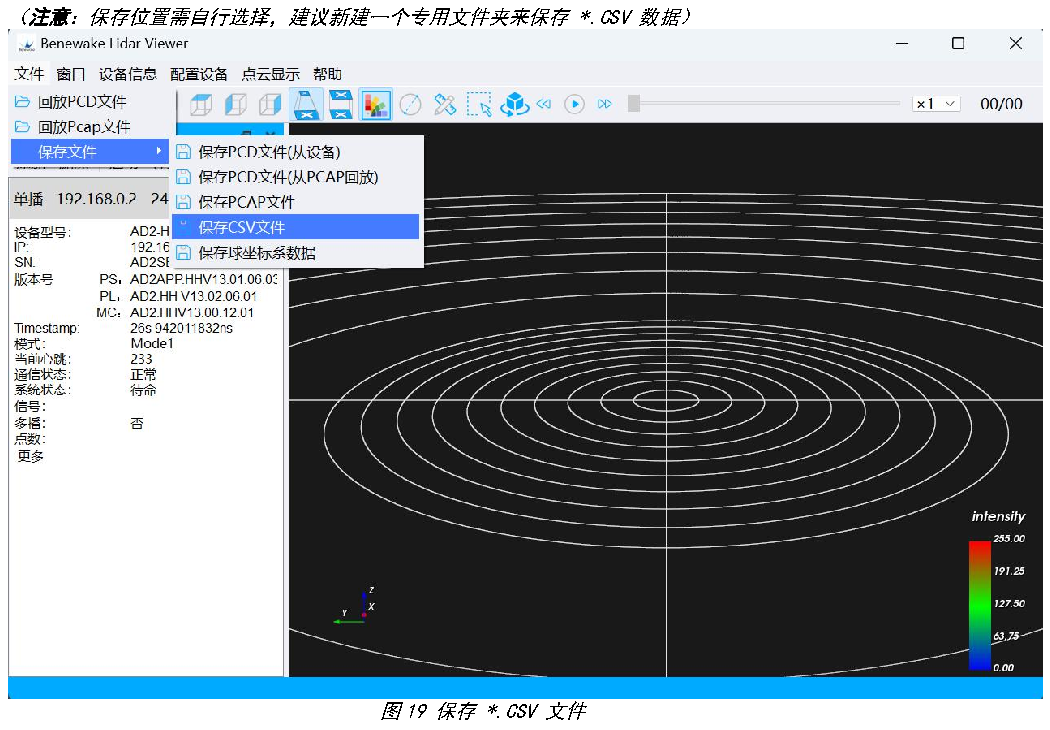
1. 点击菜单栏 → 文件 → 保存文件 → 保存 CSV 文件选项,并选择保存路径,可在保存路径中保存一帧数据,录制的文件会按照时间戳命名。使用 Excel 可打开已保存的*.CSV 文件。

4.3 设备管理栏相关功能
如下图所示,在设备管理栏中点击相应按钮即可实现相应功能。
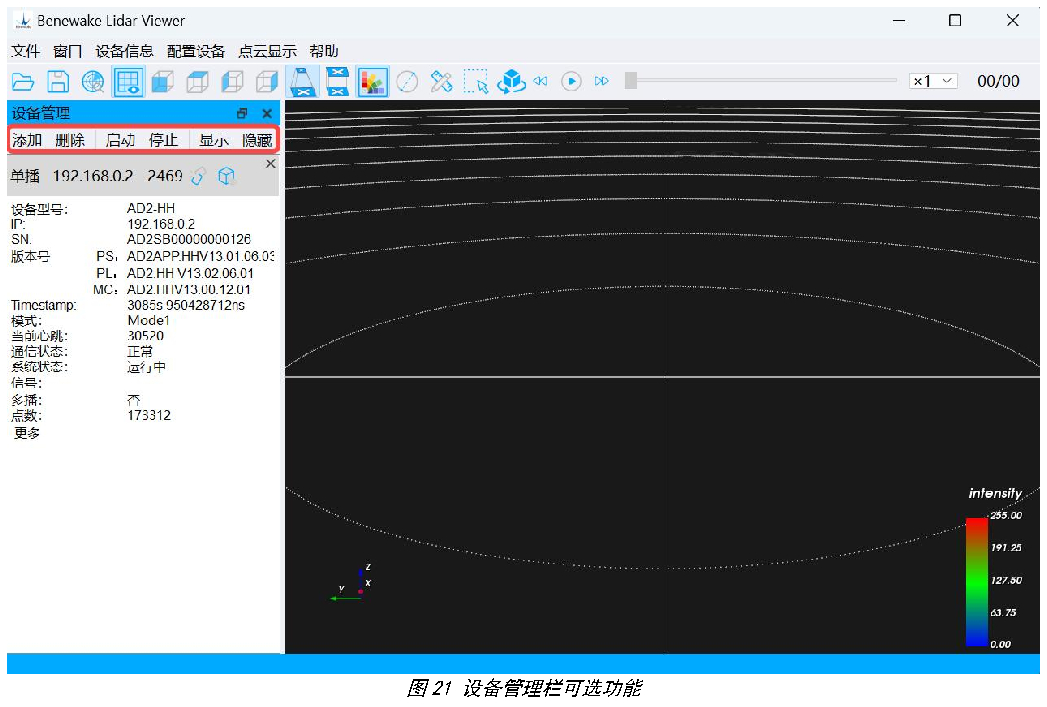
1. 添加:添加新的雷达设备 2. 删除:对已添加的设备进行删除 3. 启动:运行已添加的设备 4. 停止:停止运行已添加的设备 5. 显示:在点云显示区显示已选设备的点云图像 6. 隐藏:对已选设备的点云图像进行隐藏
4.4 工具栏相关功能
4.4.1 刻度显示
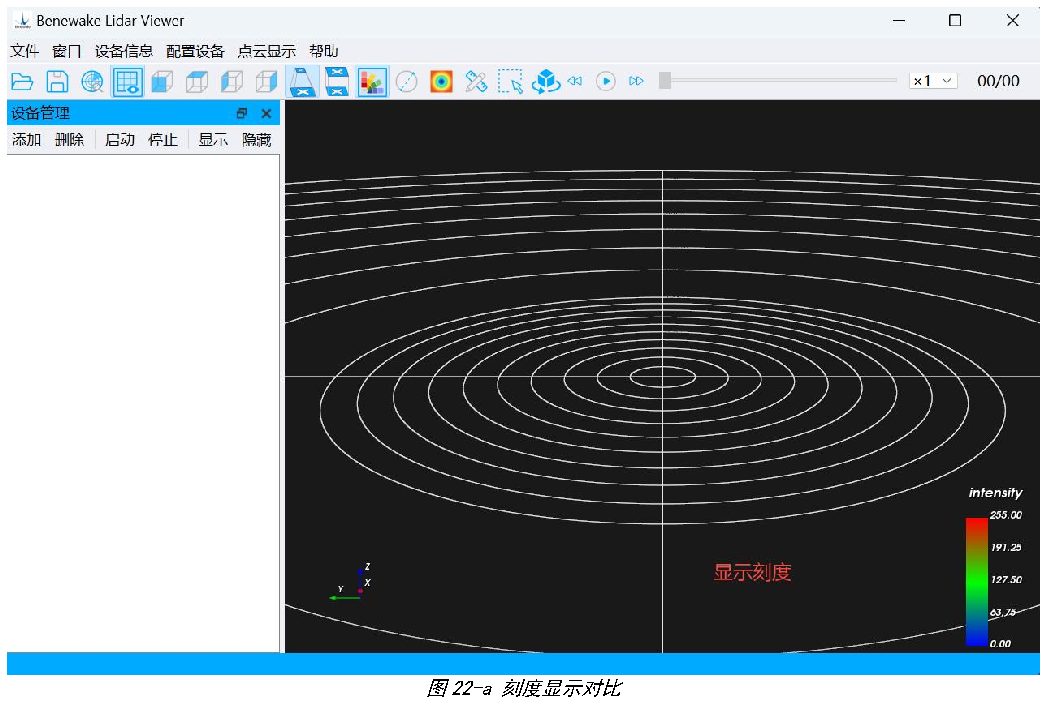
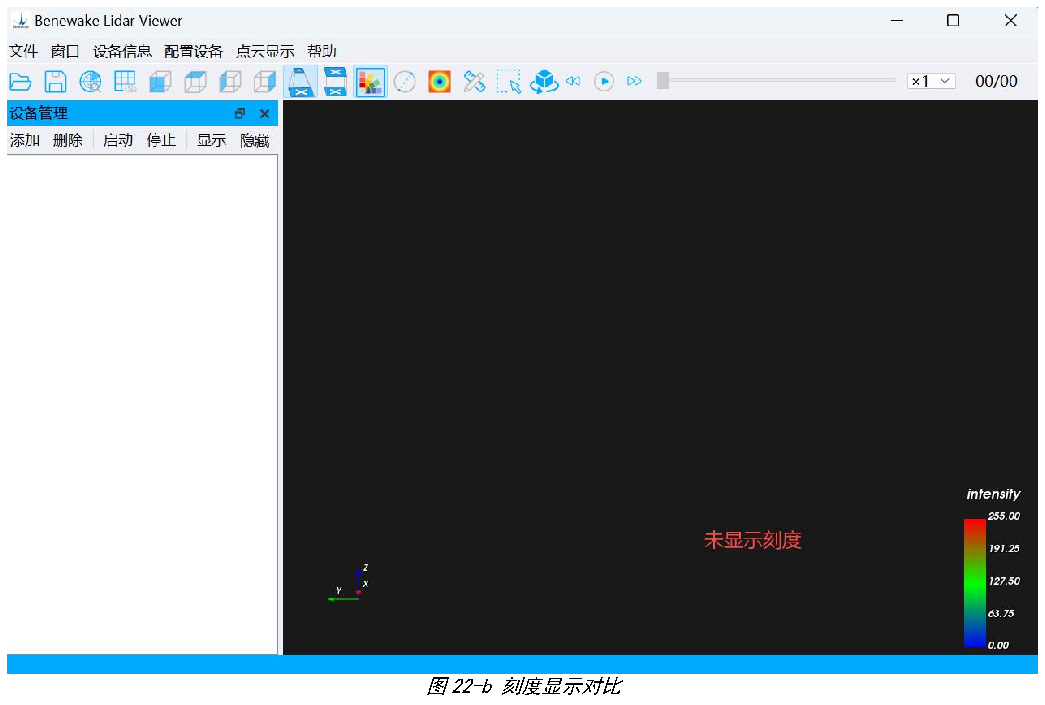
选中/反选工具栏中的图标,可控制是否显示刻度,对比效果如下图所示:
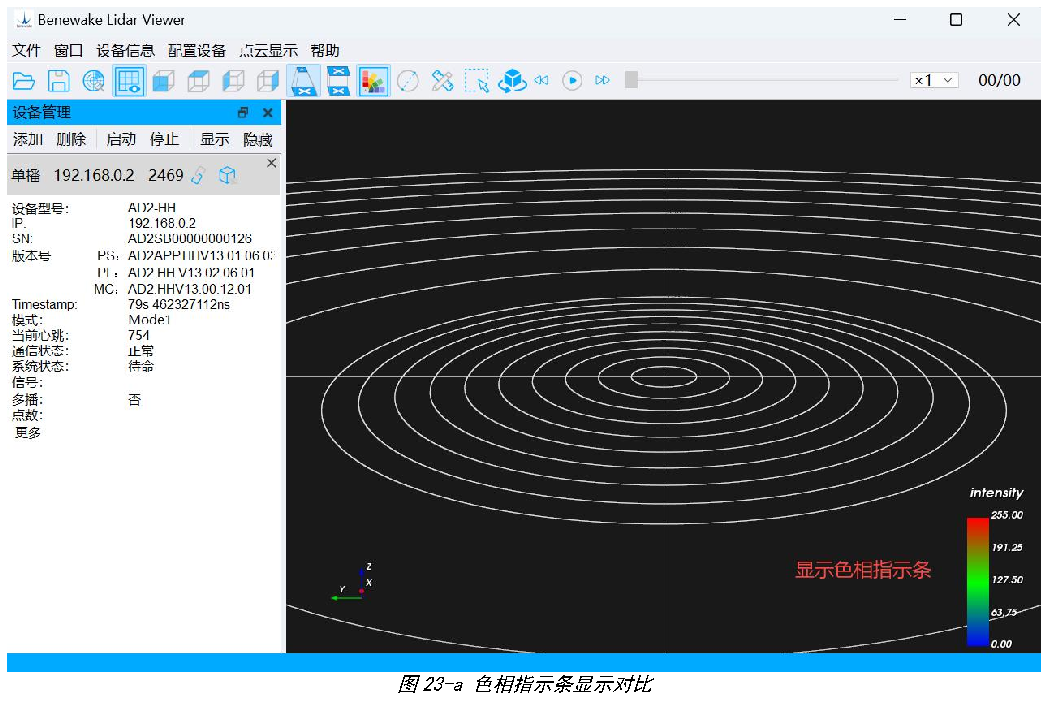
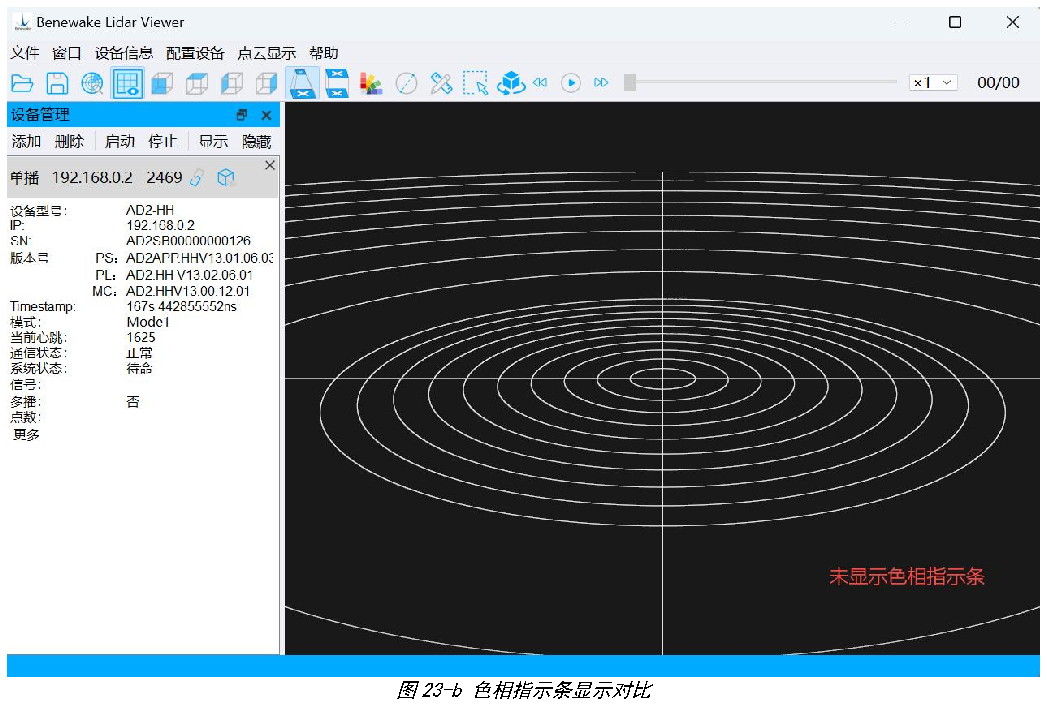
4.4.2 色相指示条
选中/反选工具栏中的图标,控制是否显示色相指示条,对比效果如下图所示:
4.4.3 测距
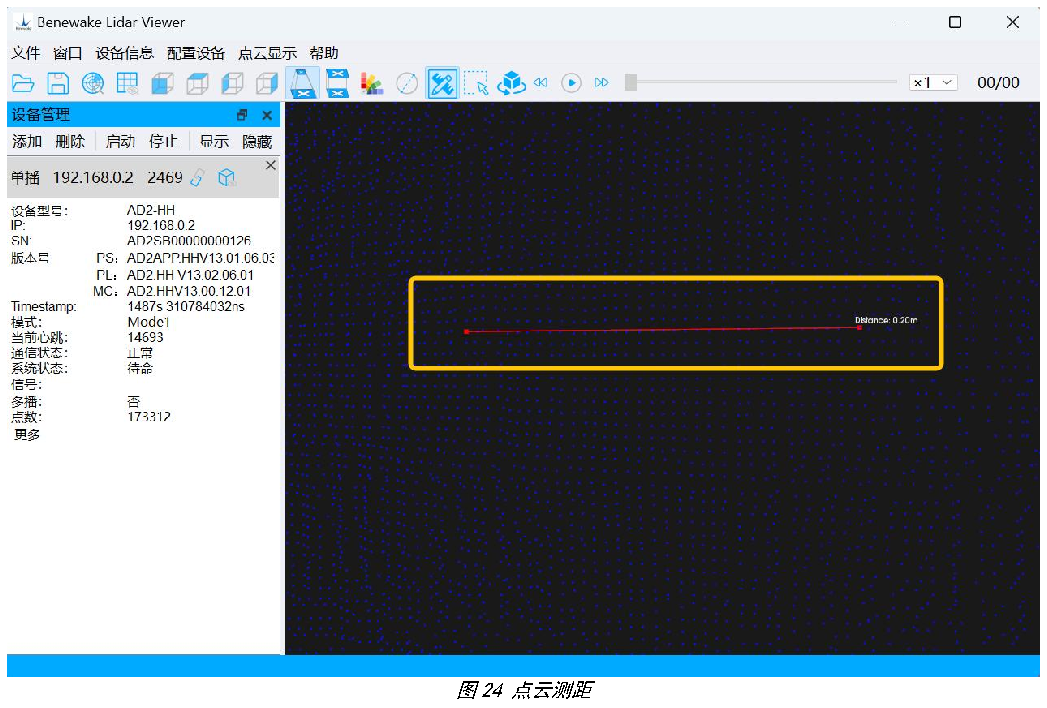
点击工具栏中的图标可对点云进行测距操作。停止设备,点击图标,使用鼠标左键在点云显示区中的点云图像上选择待测点,被选中的点会显示为红色,选择两个点后可自动计算两点间的距离,并在测距线附近显示距离信息,再次点击图标可关闭测距功能。
4.4.4 点云框选
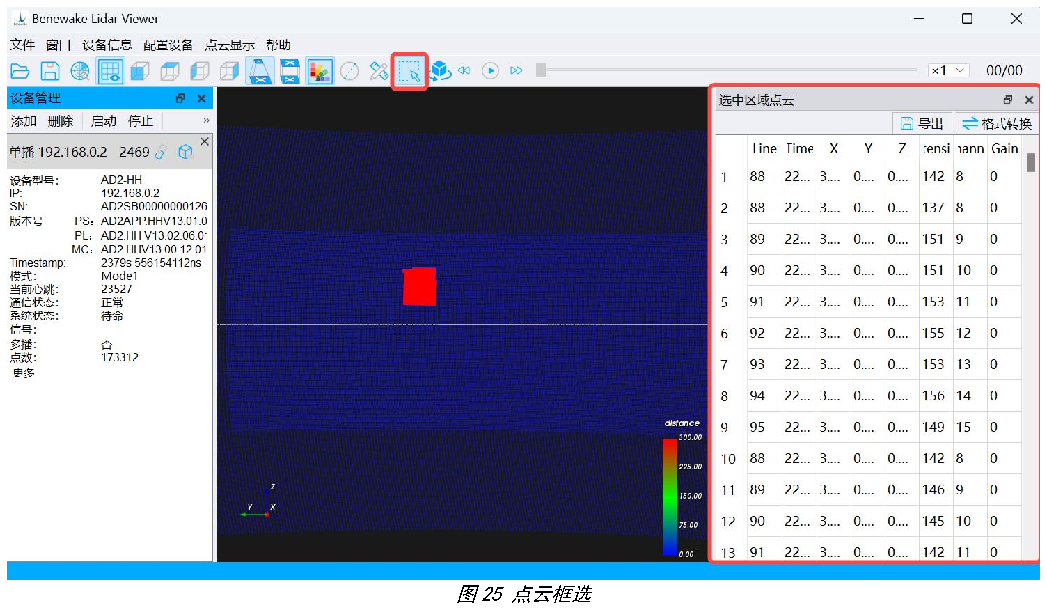
点击工具栏中的图标可对点云进行框选操作。点击图标后,鼠标左键单击一次点云显示区 ,按下键盘上的 X 键 ,之后按住鼠标左键对点云图像进行框选(可多次框选),松开鼠标左键完成框选。被选中的点云显示为红色,且 BLV 界面右侧会出现信息窗口显示所选中点云的详细信息。之后再按下键盘上的 X 键 ,并反选图标,即可关闭框选功能。
4.4.5 透视投影
可根据显示需求,选择工具栏中的图标来更改点云的显示效果。透视投影的点云显示效果更接近人眼视觉效果。
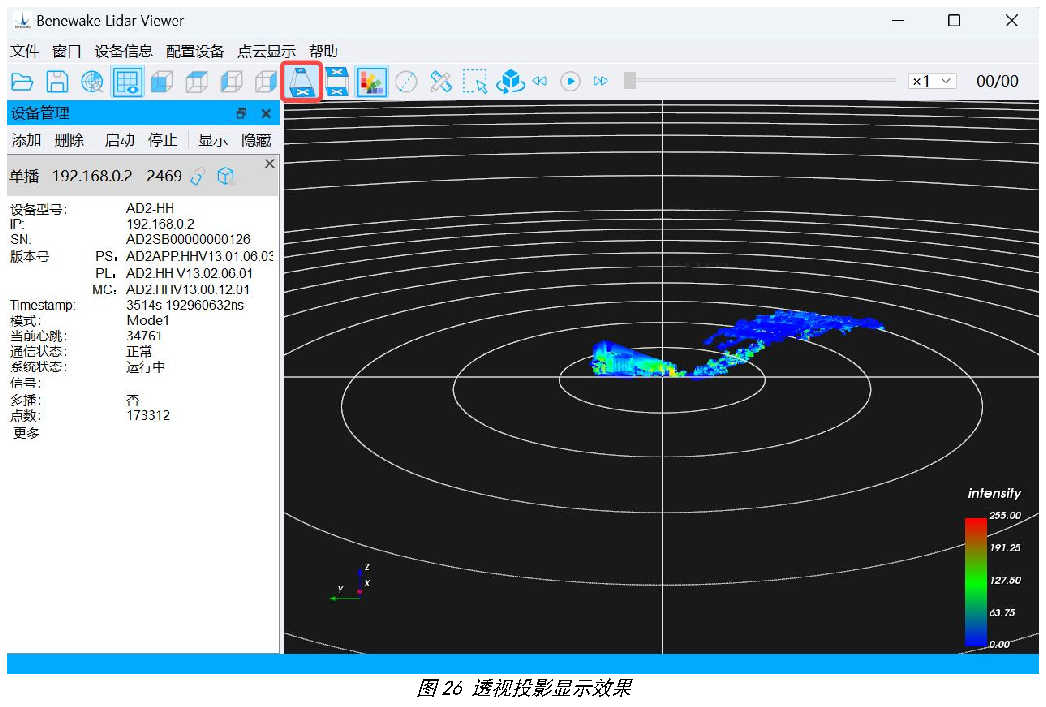
4.4.6 正射投影
可根据需求,点击工具栏中的图标来更改点云的显示效果为正射投影。正射投影效果下, 远近物体按相同比例尺进行缩放。
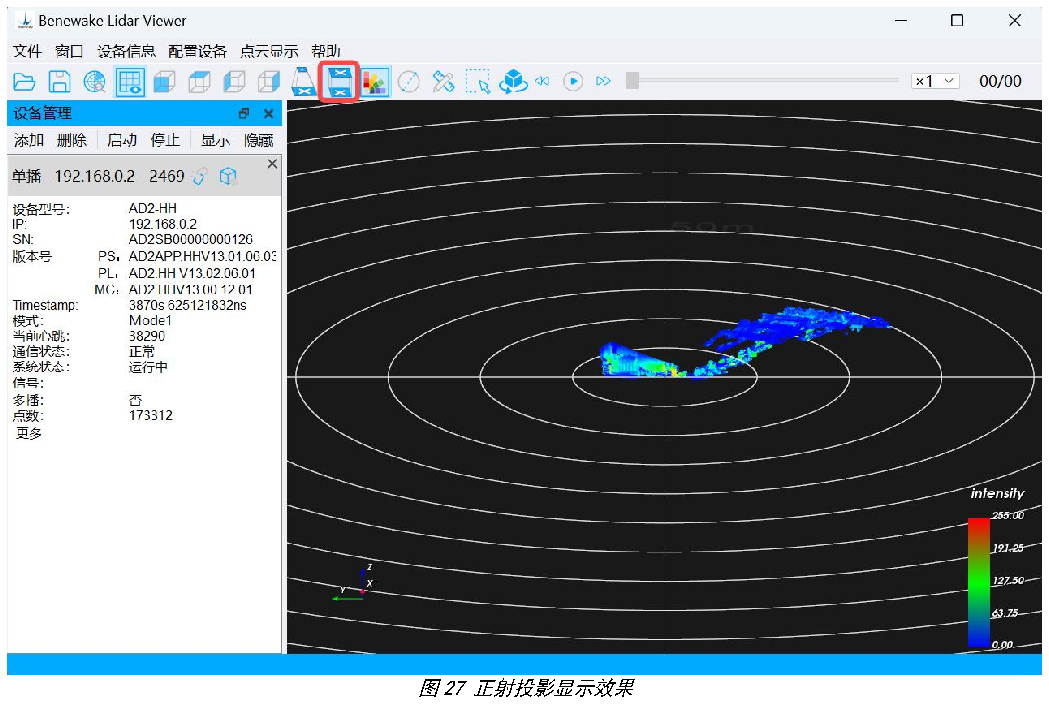
4.4.7 旋转功能
点击工具栏中的图标,可开启旋转功能。开启后,点云图像将以雷达 Z 轴为旋转轴,沿雷达 X 轴与 Y 轴所构成的平面进行水平 360°的缓慢旋转。
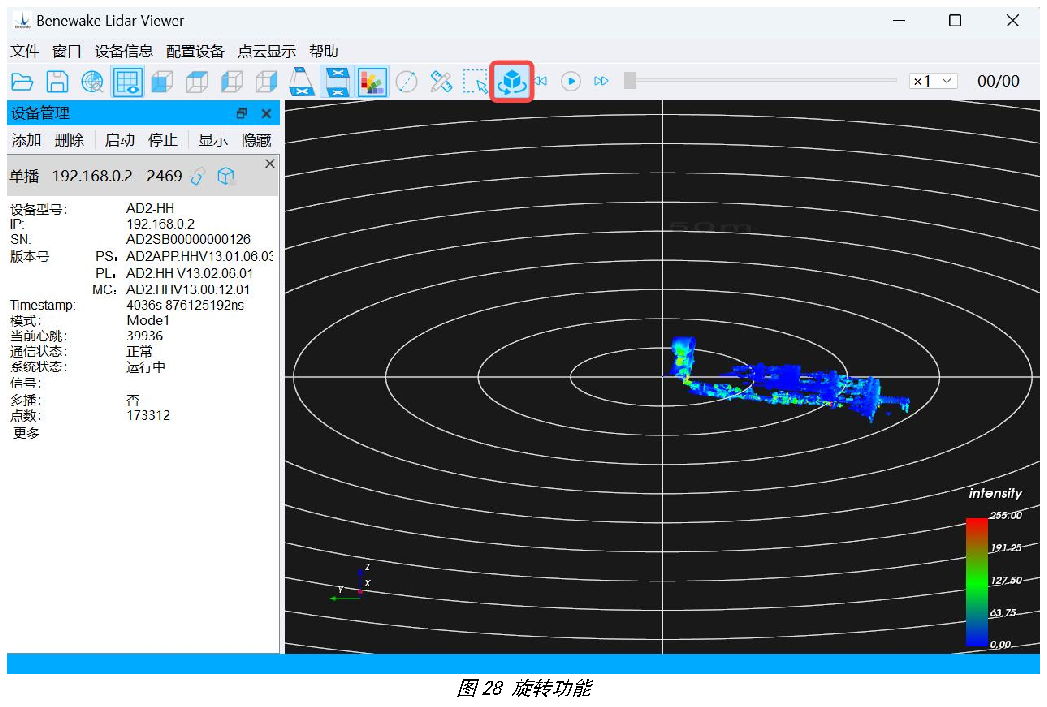
4.5 菜单栏相关功能
4.5.1 文件
如图所示,文件的主要功能为回放 PCD 文件 、 回放 PCAP 文件 、 保存 PCD 文件 、 保存 CSV 文件 、 保存 PCAP 文件等。详细介绍请见 4.2 章节。
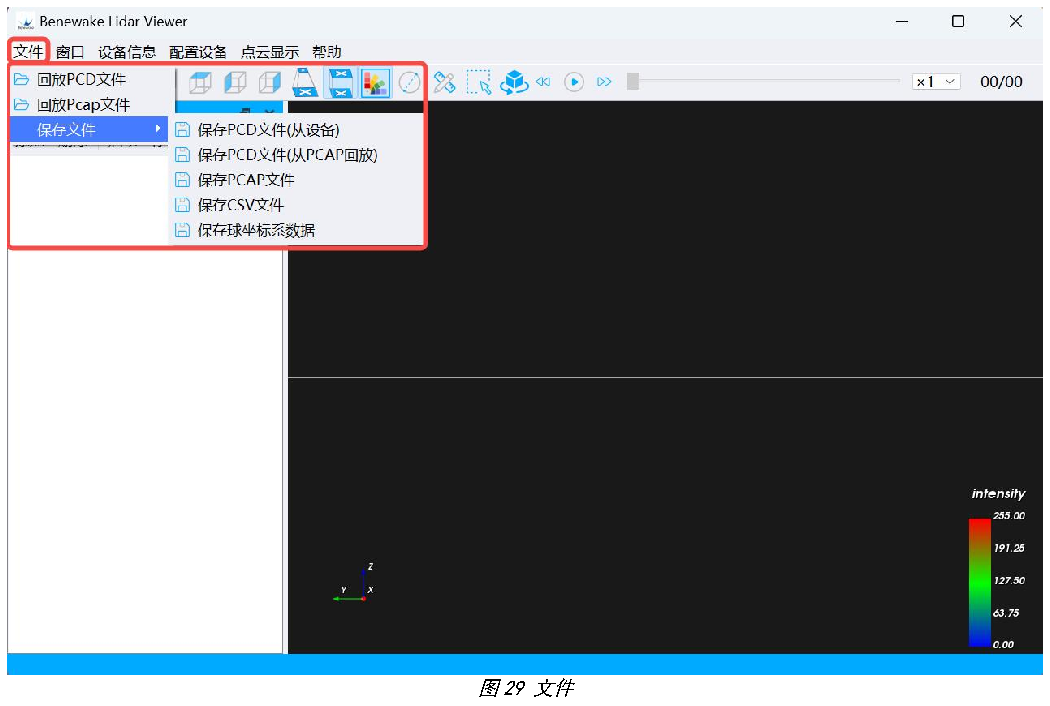
4.5.2 窗口
如图所示,点击菜单栏 → 窗口 → 打开/关闭设备窗口选项,可实现设备管理栏的显示与隐藏。
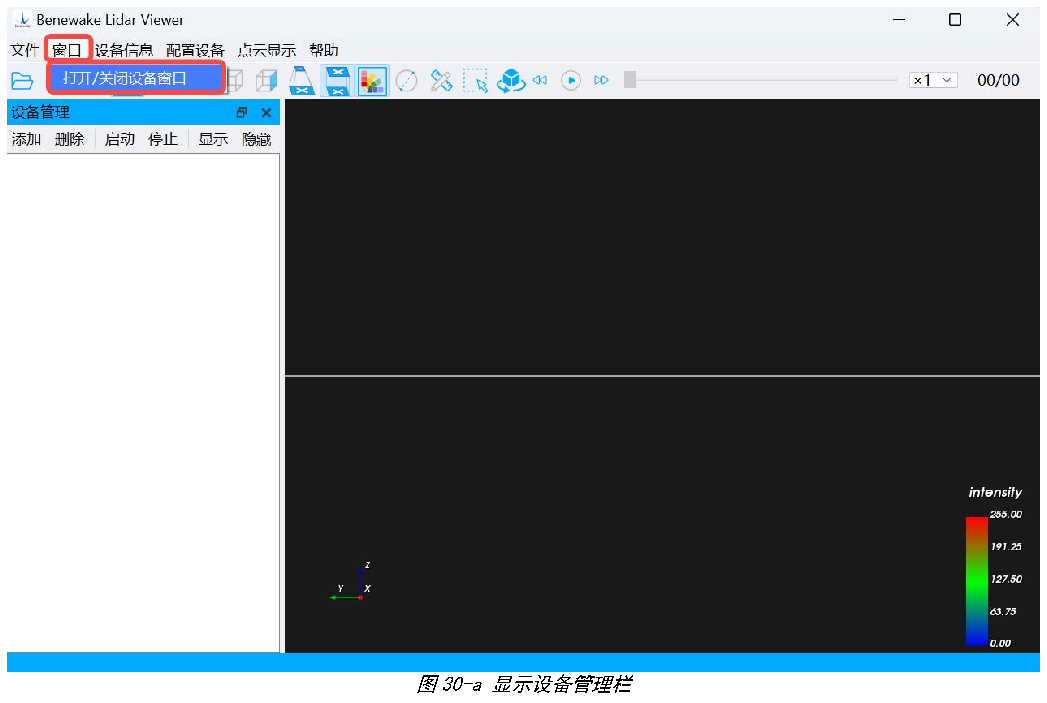
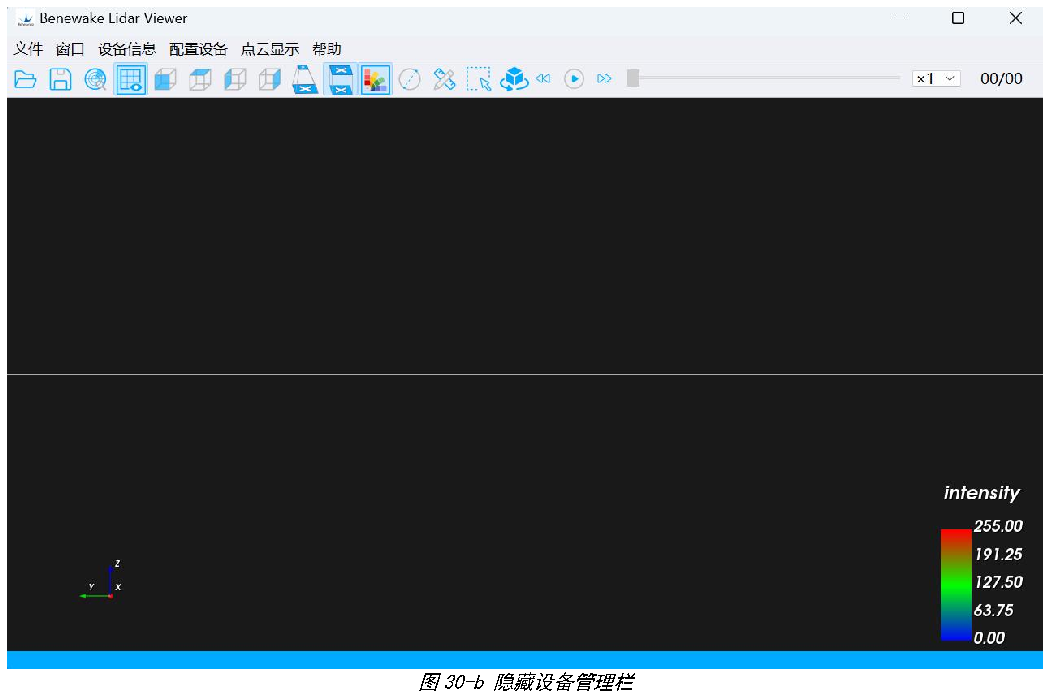
4.5.3 设备信息
如图所示,点击菜单栏 → 设备信息选项,会出现获取设备信息 、 获取设备心跳信息 、 获取设备日志和搜索当前网络中设备等二级选项,通过点击这些选项可了解雷达设备的基本信息。
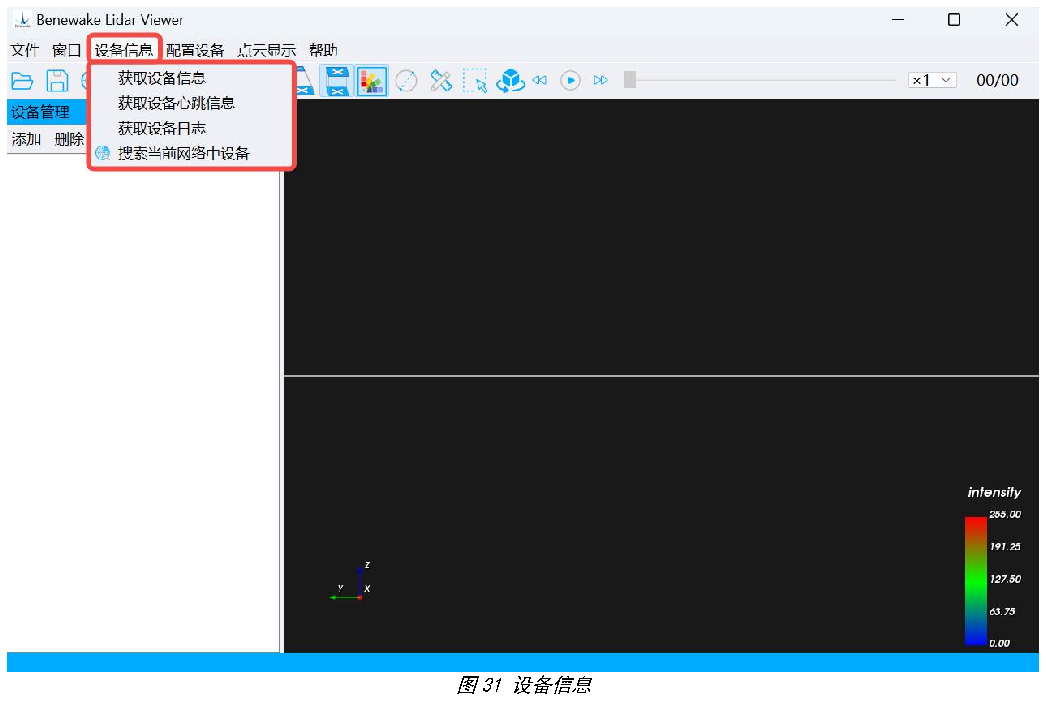
1. 获取设备信息:会显示当前设备的 SN 号、固件版本等信息。
2. 获取设备心跳信息:可检测出当前设备的心跳信号。
3. 获取设备日志:可显示出当前设备的日志信息。
4. 搜索当前网络中设备:搜索当前网段下等待连接的雷达。
4.5.4 配置设备
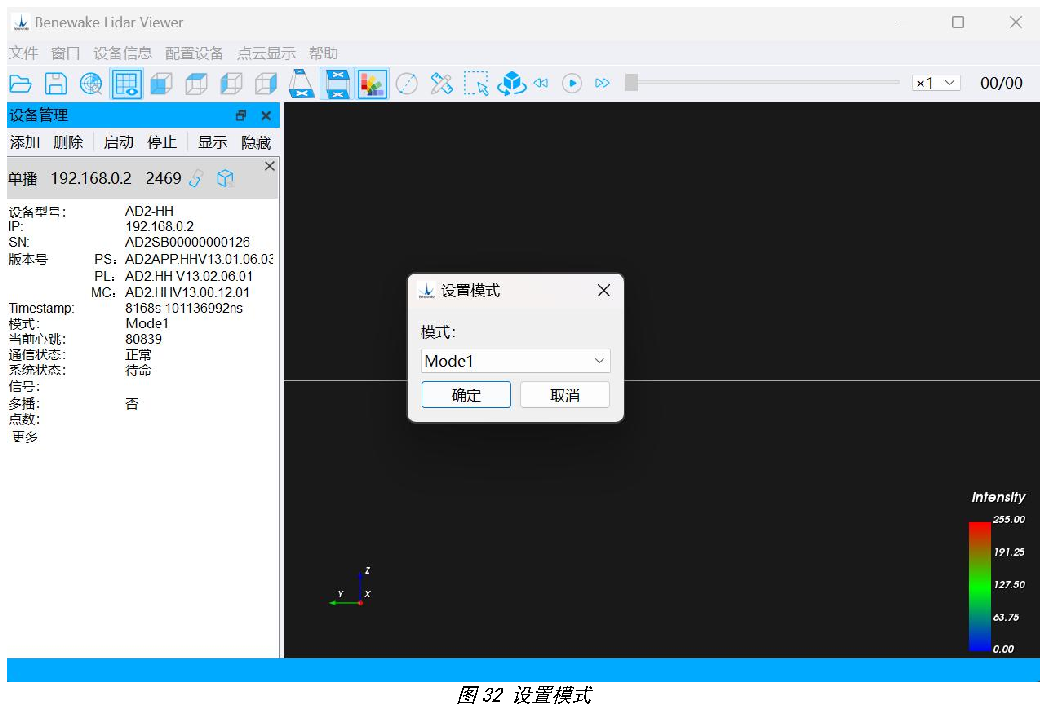
点击菜单栏 → 配置设备选项,可对设备部分功能进行配置(注意:若雷达处于启动运行状态, 配置设备功能不可用)。
1. 点击菜单栏 → 配置设备 → 雷达运行设置 → 设置模式选项,可使雷达以不同的工作模式运行。若想了解各个模式参数,请联系北醒技术支持人员:support@benewake.com。
2. 其他配置功能,请联系北醒技术支持人员:support@benewake.com,在专业指导下进行使用。
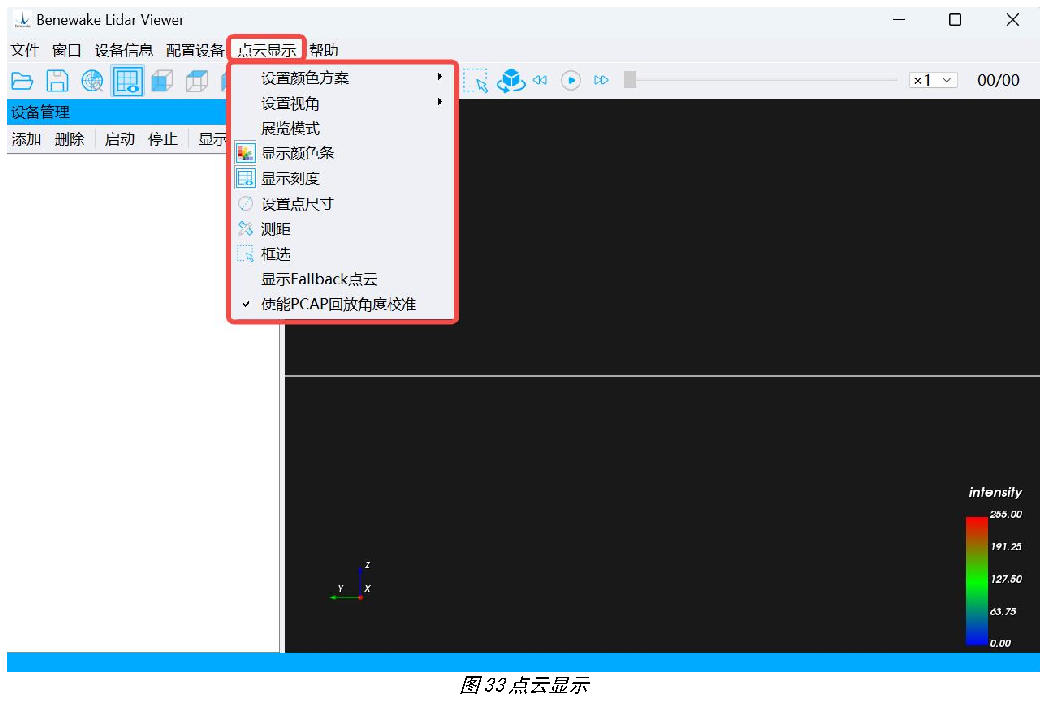
4.5.5 点云显示
点云显示的主要功能有设置颜色方案、设置视角、展览模式、显示颜色条、显示刻度、测距、 框选、设置点尺寸等。详细内容请查见 4.1 & 4.4 章节。
4.5.6 帮助
除上述功能外,BLV 还提供了一些其它功能。点击菜单栏 → 帮助选项进行查看。
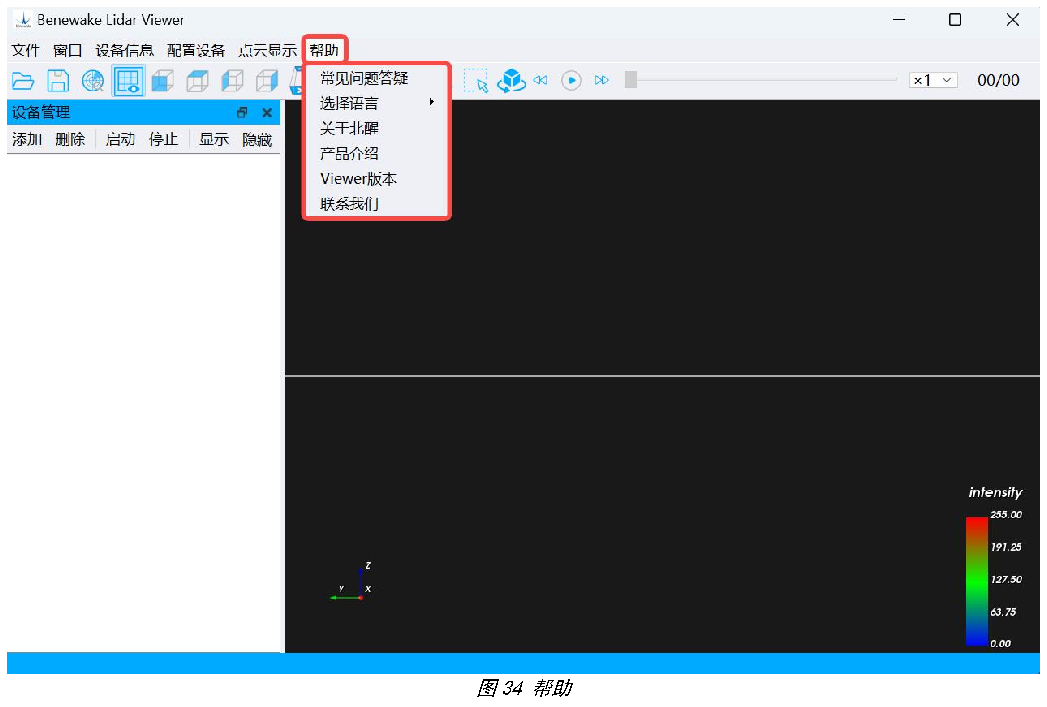
• 常见问题答疑:常见问题及解释,包括:设备无法启动、点云显示不正确或无法显示等 • 选择语言:选择 BLV 界面的显示语言 • 关于北醒:公司介绍 • 产品介绍:北醒产品定位、应用领域等,详细信息请见官网产品介绍页 • Viewer 版本:上位机版本及发布日期 • 联系我们:若您在使用过程中遇到任何问题,请联系北醒技术支持人员